A. Facebook Audience Insight là gì ?
Facebook Audience Insight là một công cụ miễn phí hỗ trợ marketing – quảng cáo trên Facebook. Nó sẽ có thể giúp bạn có thể tìm hiểu sâu hơn về nhân khẩu học, hành vi của 1 nhóm người trên Facebook.
Hoặc bạn cũng có thể sử dụng Audience Insignts để khám phá thêm về những người đã thích trang của bạn, những khách hàng tiềm năng mà bạn đã lưu ở Custom Audience trước đó, hoặc thậm chí tìm hiểu khách hàng của đối thủ. Tất cả nhằm mục đích chính là giúp bạn có thể xác định được khách hàng tiềm năng chuẩn hơn để chạy Facebook Ads.
Vậy những thông tin mà Facebook Audience Insights cung cấp ở đâu ra? Vì sao Facebook lại có được dữ liệu người dùng khủng lồ như vậy => Có 2 nguồn dữ liệu chính:
- Dữ liệu thông tin mà người dùng cung cấp cho Facebook: Là các dữ liệu khi người dùng đăng ký Facebook điền vào và trong quá trình sử dụng, Facebook có hỏi thêm như: Tuổi, giới tính, tình trạng hôn nhân, tình trạng học vấn, công việc, thích các trang nào…
- Dữ liệu từ đối tác bên thứ ba: Một người dùng Facebook mua hàng trên Facebook thông qua 1 trang web đối tác của Facebook, các dữ liệu của người mua hàng sẽ được Facebook ghi nhận, ví dụ hành vi mua sắm, thu nhập hộ gia đình…
Với nhiều nhà quảng cáo, Facebook Audience Insight là một công cụ hữu ích để có thể phân tích khách hàng theo mong muốn, tuy nhiên nó cũng chỉ là công cụ, còn sử dụng như thế nào, áp dụng ra sao để đạt được hiệu quả cao mới là vấn đề quan trọng nhất.
B. Hướng dẫn sử dụng Facebook Audience Insight
1. Truy cập Audience Insight
Bạn có thể truy cập Audience Insights thông qua trình quản lý Facebook Ads:
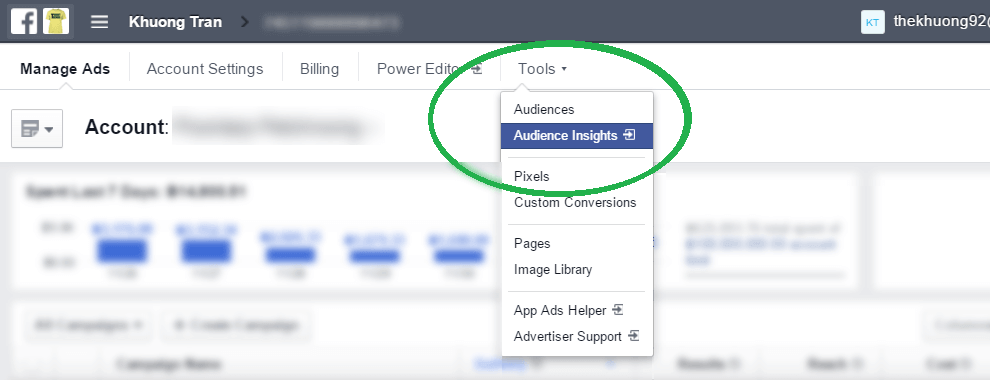
Khi vào Audience Insights, bạn sẽ thấy 1 bảng hiển thị với bạn là hãy bắt đầu chọn lượng khách hàng muốn khám phá:
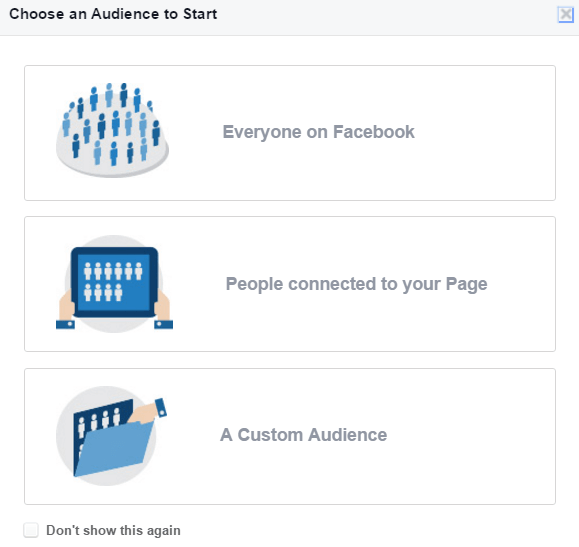
- Everyone on Facebook (Tất cả mọi người trên Facebook): Đây là lựa chọn mặc định, nếu bạn chọn lựa chọn này, Audience Insights sẽ hiển thị kết quả dữ liệu của toàn bộ người sử dụng Facebook (mặc định sẽ là US, bạn có thể đổi lại quốc gia mà bạn muốn). Tất cả 1 quốc gia nào đó là rất rộng, rất chung nên bạn có thể tùy chọn thành địa điểm thành phố cụ thể, sở thích, độ tuổi…mà bạn muốn khám phá
- People connect to your Page (Những người kết nối với page của bạn): Nếu bạn có xây dựng cácfanpage và muốn tìm hiểu thêm nhiều thứ về những người đã like trang của bạn, thì bạn hãy chọn lựa chọn này.
- A Custom Audience: Nếu bạn có website và đã xây dựng được 1 danh sách audience những người đã truy cập website của bạn, hoặc bạn xây dựng được 1 danh sách custom audience dựa vào email, số điện thoại, bạn có thể phân tích audience của bạn ở lựa chọn này.
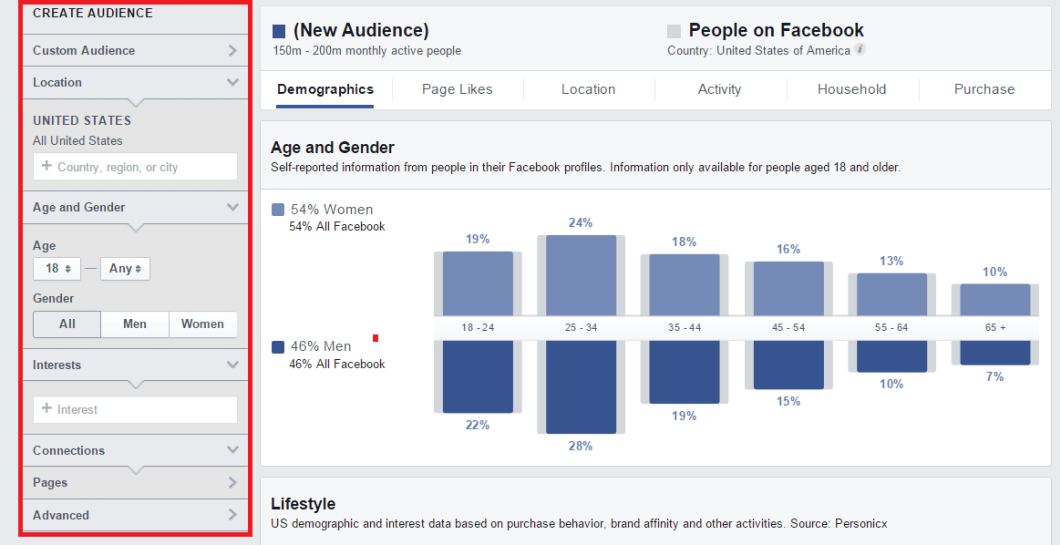
Cái bảng này hiện ra để giúp bạn có thể hình dung rõ hơn về chức năng của Audience Insights, thực sự bạn có thể tắt nó và tùy chọn khám phá khách hàng theo ý định của bạn bên cột phải :
2. Xây dựng Audience để bắt đầu nghiên cứu
+ Custom Audience : Như mình đã nói ở trên, bạn có thể xây dựng custom audience dựa theo 1 list email hoặc số điện thoại khách hàng mà bạn xây dựng được. Dựa vào những người đã từng ghé thăm trang web của bạn…và bạn có thể chọn custom audience của bạn tại mục này để bắt đầu nghiên cứu
+ Location: Lọc theo địa điểm cụ thể (quốc gia, thành phố)
+ Age and Gender: Lọc theo tuổi và giới tính
+ Interest: Sở thích – Bạn có thể thêm các sở thích cụ thể ở lĩnh vực bạn đang làm để khám phá audience.
+ Connection: Những người đã kết nối với Fanpage, ứng dụng của bạn
+ Advanced: Nâng cao, bạn có thể lọc Audience thật kỹ hơn theo:
- Behaviors: Các hành vi như thiết bị điện thoại đang sử dụng, hành vi thanh toán qua Facebook, người nước ngoài sinh sống tại thành phố đang xét đến, hành vi tham gia vào các ngày lễ, mùa giải , hành vi du lịch…
- Language: Ngôn ngữ sử dụng
- Relationship Status: tình trạng hôn nhân, bao gồm độc thân, trong một mối quan hệ, đính hôn, có gia đình, hoặc không rõ. Ngoài ra còn có sở thích với phái nào (nam hoặc nữ)
- Education: Đang học trung học, đại học hay cao học.
- Job titles: Nghề nghiệp, bạn có thể điền nghề nghiệp cụ thể vào đây , ngoài ra có thể lọc theo văn phòng tại nhà, văn phòng nhỏ, hoặc công ty/tập đoàn.
- Financial: Tài chính, có thể lọc theo mức thu nhập hoặc giá trị của mạng lưới đang hoạt động.
- Home: Các vấn đề về nhà cửa, như có 1 nhà hay nhiều nhà, nhà của mình hay thuê, giá trị của ngôi nhà.
- Market Segments: Phả hệ – Có thể lọc theo tôn giáo, thế hệ gia đình, thành phần gia đình.
- Parents: tình trạng con cái – Có thể lọc theo gia đình có trẻ em 0-3 tuổi, 4-12 tuổi, 13-15 tuổi, 14-19 tuổi, đang có thai hoặc có thể chọn tất cả
- Politics (US): Chính trị (chỉ có dữ liệu của US) , có thể lọc theo việc hoạt động chính trị tích cực, hoặc theo chủ nghĩa tự do, bình đẳng,….
- Life Events: Lọc theo các sự kiện quan trọng trong đời như xa nhà, xa quê hương, có tình yêu xa, có công việc mới, mối quan hệ mới, mới chuyển nhà hoặc có sinh nhật sắp tới.
- More Categories: Thêm các mục khác, lọc theo thế hệ X hoặc Millennials (2 thế hệ này các bạn tìm ở google sẽ hiểu hơn)
C. Khám phá dữ liệu được hiển thị
Sau khi bạn điền đủ các thông tin về audience mà bạn muốn khám phá, nếu audience của bạn đủ lớn, kết quả sẽ được hiển thị. Sẽ có rất nhiều các thống kê về lượng audience của bạn, mình sẽ đi chi tiết với ví dụ sau:
Mình khám phá Audience với các thông tin sau:
- Location: United State
- Age: 20 – 40
- Gender: Nam
- Interests: Tattoo
- Relationship Status: Độc thân
- Thích giới tính: Nữ
Đầu tiên chúng ta thấy có tất cả 3m – 3.5m monthly active people với lượng audience này, có nghĩa có 3 triệu đến 3,5 triệu người hoạt động hàng tháng với lượng khách hàng bạn đang xét đến. Chúng ta sẽ tìm hiểu từng kết quả tìm được.
1. Demographic (nhân khẩu học).
Dữ liệu đầu tiên mà Facebook hiển thị cho các bạn là tình trạng nhân khẩu học của audience đang xét đến, bao gồm các thông tin về độ tuổi, giới tính, lối sống, tình trạng hôn nhân, trình độ giáo dục, nghề nghiệp.
+ Age and Gender ( Tuổi và giới tính)
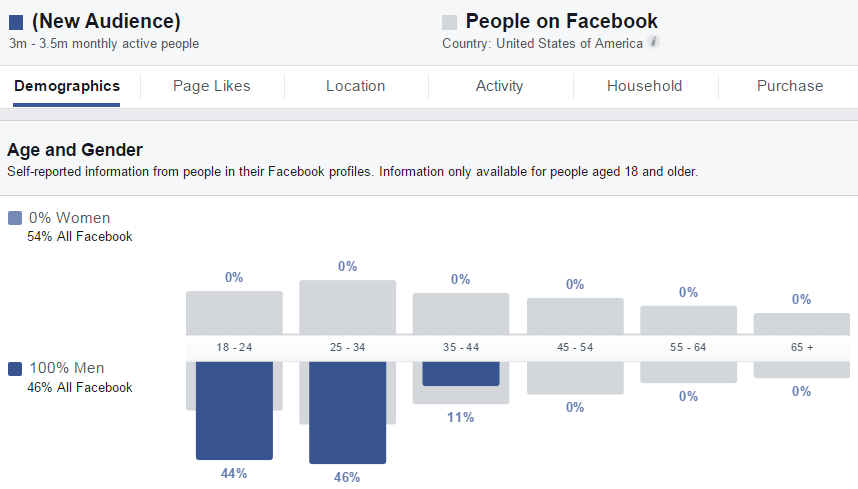
- Vì mình chỉ chọn nam, nên bạn có thể thấy 100% là nam
- Mình chỉ xét 20 đến 40 tuổi => 20 đến 24 tuổi chiếm 44%, 25 đến 34 tuổi chiếm 46% và 35 đến 40 tuổi chiếm 11%
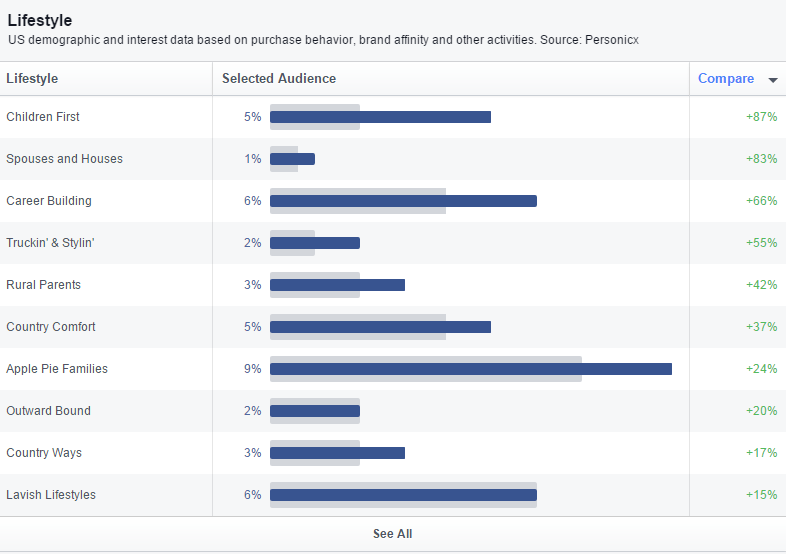
+ Lifestyle: Dữ liệu dựa vào các hành vi mua sắm từ đối tác của Facebook (Personicx), dữ liệu này chỉ có đối với các audience ở Mỹ. Những thuộc tính trong mục này chưa có mô tả nhất định, vì vậy rất khó hiểu thống kê này từ Facebook, khi target vào Facebook Ads, mình cũng chưa cần quan tâm đến mục Lifestyle này:
+ Relationship Status & Education Level: Tình trạng hôn nhân và trình độ học vấn:
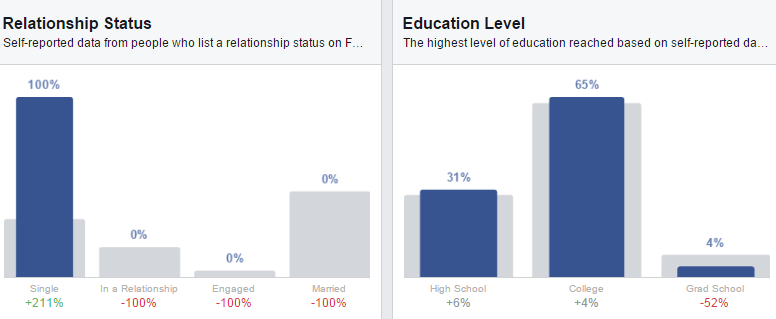
- Vì mình chọn độc thân nên kết quả sẽ hiển thị 100% độc thân
- Trong Audience của mình có 31% đang học trường trung học, 65% trường đại học, 4% là cao học.
Lưu ý những dữ liệu này chỉ mang tính tương đối, không thể tuyệt đối vì có rất nhiều người thời gian học trung học khai báo lên Facebook là học trung học, sau này lên Đại học họ “lười đổi lại” thì dữ liệu của họ vẫn tính là trung học. Tất cả thông tin này có được là do Facebook lấy thông tin từ sự khai báo của người dùng.
+ Job Title : Nghề nghiệp
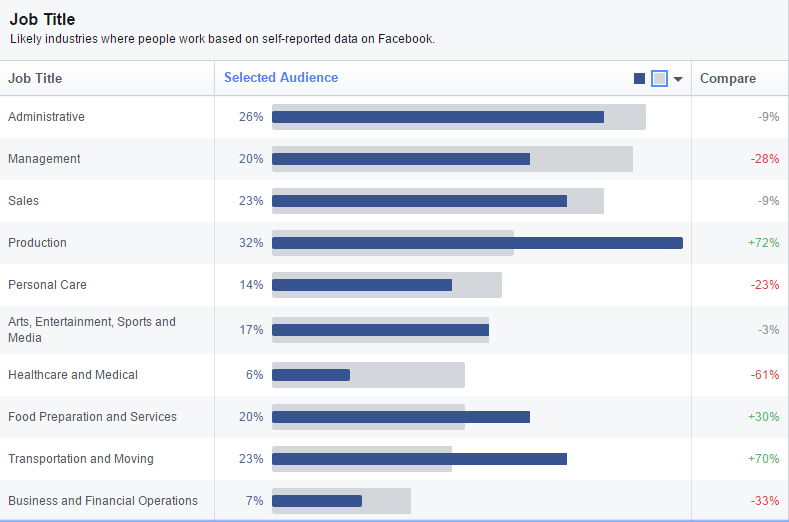
Điều này cho thấy với lượng khách hàng mình đang nghiên cứu, có nhiều người đang làm các ngành nghề thuộc quản trị viên, quản lý, bán hàng, sản xuất….
2. Page Likes.
Các trang đã thích và các chủ đề quan tâm
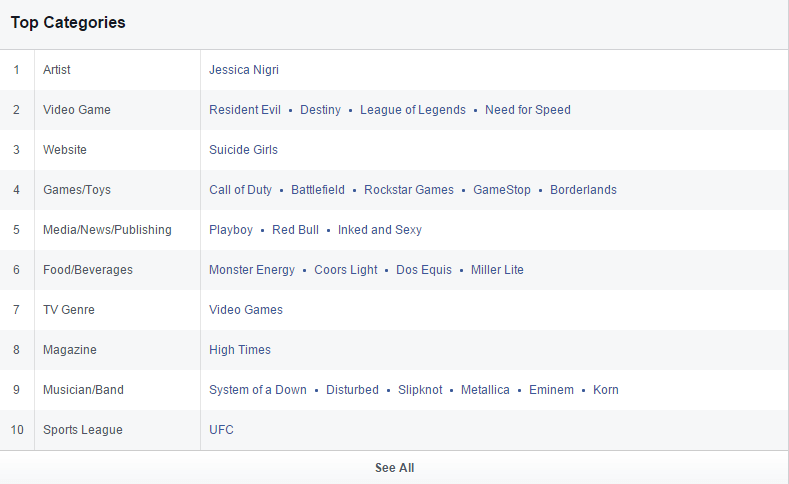
- Top Categories : Nếu bạn còn nhờ lúc mới sử dụng Facebook thì Facebook có hỏi bạn 1 số sở thích, bảng này sẽ thống kê các top đầu được thích nhiều nhất của lượng audience bạn đã chọn. Bạn có thể thấy những chủ đề được thích nhiều nhất đối với audience của mình được hiển thị như bảng dưới đây:
- Page Likes: Dựa vào lượt thích các Fanpage của lượng audience đang xét đến, Audience insights sẽ hiển thị top đầu các trang có khả năng liên quan đến tệp đối tượng của bạn nhiều nhất.
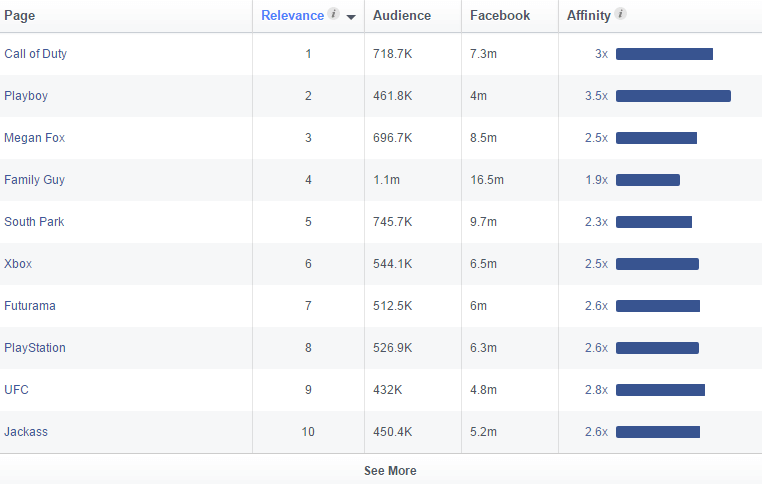
Relevance là xếp hạng độ liên quan của page đó đối với audience của bạn dựa vào số lượng like page trong tổng số audience, relvance = 1 là có liên quan nhiều nhất. Audience là số lượng người trong audience của bạn đã like trang. Affinity là mức độ quan hệ giữa audience và trang. Chỉ số affinity và số lượng audience đã like page ảnh hưởng trực tiếp đến thứ hạng Relevance.
3. Locattion (vị trí):
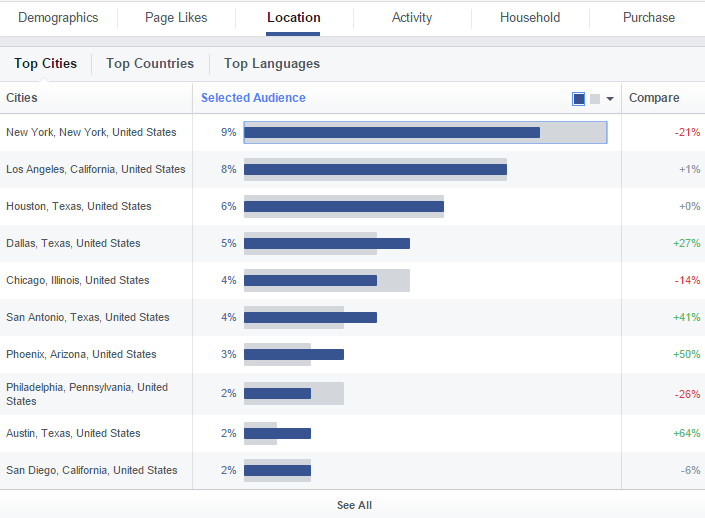
Ở tab này bạn sẽ xem được trong lượng audience đang tìm hiểu của bạn thì dân số sẽ nằm ở thành phố nào nhiều nhất, quốc gia nào nhiều nhất và sử dụng ngôn ngữ gì nhiều nhất. Như audience của mình đang xét đến thì dân số từ Newyork và Los Angeles là nhiều nhất.
4. Activity (Hoạt động):
Ở Tab này bạn sẽ có được các thông tin:
- Frequency of Activities: Tần suất hoạt động – Dựa vào hoạt động của người dùng thì Facebook sẽ hiển thị số lượng like page trung bình của tất cả audience mà bạn đang nghiên cứu, số lượng bình luận, like bài viết, share bài viết, nhận khuyến mãi, nhấn vào quảng cáo trong 30 ngày gần nhất. Bạn có thể so sánh con số này với 1 lượng audience khác hoặc so sánh với mặt bằng chung của Facebook, tùy vào mục đích sử dụng.
- Device Users: Thiết bị người dùng sử dụng: Bạn có thể xem qua audience của bạn phần lớn sử dụng thiết bị gì để online Facebook trong 30 ngày qua
5. Household Income
Thu nhập gia đình (chỉ hiện thị nếu audience bạn đang khám phá ở US). Ở mục này bạn sẽ biết được:
+ Lượng audience của bạn đang nghiên cứu có mức thu nhập trung bình bao nhiêu, nhà họ thuê hay là chủ sở hữu:
+ Bạn sẽ biết được số lượng thành viên trong gia đình bao nhiêu là nhiều nhất và giá trị ngôi nhà của họ
+ Biết được tỉ lệ phần trăm các phương thức thanh toán mà audience sử dụng. Những dữ liệu này có được nhờ vào khảo sát, hoạt động mua sẵm online, điều tra dân số… của bên thứ ba.
6. Purchase (Mua sắm):
Những chỉ số này cũng chỉ hiển thị cho những audience ở US. Với những thông kê của trang này bạn sẽ biết được audience bạn đang nghiên cứu có thói quen mua sắm nhiều không, thường mua sắm về lĩnh vực gì và 1 cột dành riêng cho thống kê mua sắm xe cộ.
Tùy vào trường hợp marketing online, tùy vào mục đích nghiên cứu riêng của bạn, bạn có thể sử dụng Audience khác nhau, trong 1 bài viết khác tôi sẽ chỉ rõ hơn cho các bạn thấy tôi đã dùng Audience Insignt để xác định khách hàng mục tiêu bán áo thun sử dụng Facebook Ads như thế nào.
Thiên Long.


